Pierwsze kroki w DomKos: konto, dom i pierwszy koszt w 5 minut
Logujesz się kontem Google, nazywasz swój dom i dodajesz pierwszy rachunek. Pokazujemy, co zobaczysz w panelu od razu, a co pojawi się, gdy dodasz więcej danych.
Aktualizacja: 24 lis 2026
DomKos to darmowa aplikacja do śledzenia kosztów domu: rachunków, rat, przeglądów i napraw. Na start potrzebujesz tylko konta Google i jednego rachunku pod ręką - np. ostatniej faktury za prąd. W tym artykule przechodzimy przez pierwsze pięć minut: logowanie, Twój pierwszy dom, pierwszy koszt i to, co zobaczysz potem w panelu.
W skrócie
- Logowanie - jednym kliknięciem przez konto Google, bez zakładania hasła.
- Pierwszy dom - tworzy się automatycznie po zalogowaniu, pod nazwą „Mój dom". Nazwę zmienisz w ustawieniach.
- Pierwszy koszt - kwota, data i kategoria. Rachunki płacone rzadziej niż co miesiąc DomKos rozkłada na miesiące, których dotyczą.
- Panel - po dodaniu kosztów zobaczysz sumę z bieżącego miesiąca, średnią, wykres w czasie i podział na kategorie.
- Czas - ok. 5 minut. Aplikacja jest darmowa i nie wymaga karty.
Krok po kroku
1. Zaloguj się przez Google
Wejdź na domkos.pl i kliknij Zaloguj się w prawym górnym rogu, a potem Kontynuuj z Google. Wybierz konto Google, którego chcesz używać - to wszystko. Nie ma osobnej rejestracji ani hasła.
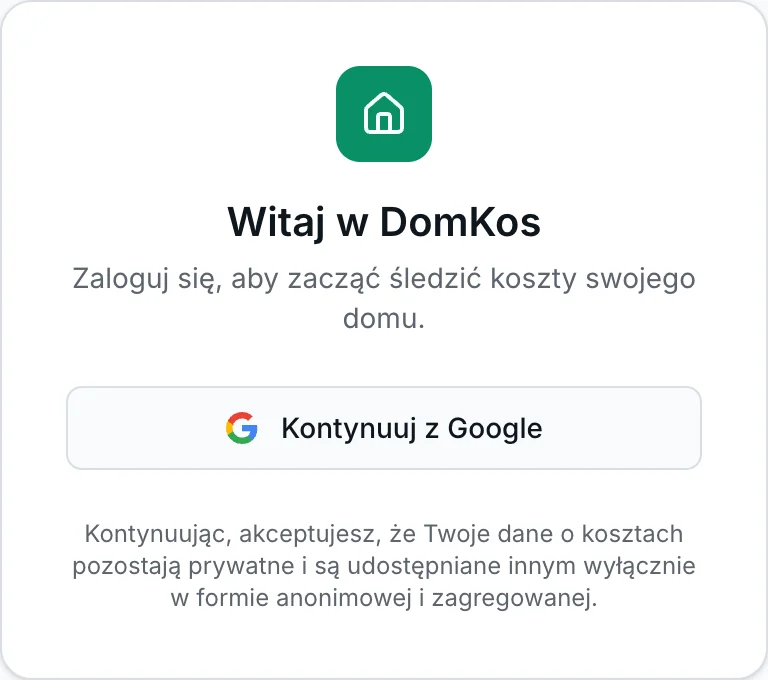
Pod przyciskiem zobaczysz najważniejszą zasadę DomKos: Twoje koszty są prywatne. Do porównań z innymi domami trafiają tylko anonimowe średnie - nikt nie zobaczy Twoich wpisów.
2. Poznaj swój pierwszy dom
Zaraz po zalogowaniu DomKos tworzy dla Ciebie dom o nazwie „Mój dom" i otwiera jego panel. Na początku jest pusty - wykresy i karty wypełnią się, gdy dodasz pierwsze koszty.
Nazwę domu zmienisz w Ustawieniach: kliknij swoje zdjęcie profilowe w prawym górnym rogu, wybierz Ustawienia i wpisz nową nazwę w polu Nazwa domu, np. „Dom w Łomiankach" albo „Mieszkanie na Mokotowie". Tam też uzupełnisz metraż i źródło ogrzewania - o tym, po co to robić, piszemy w osobnym artykule o danych domu.
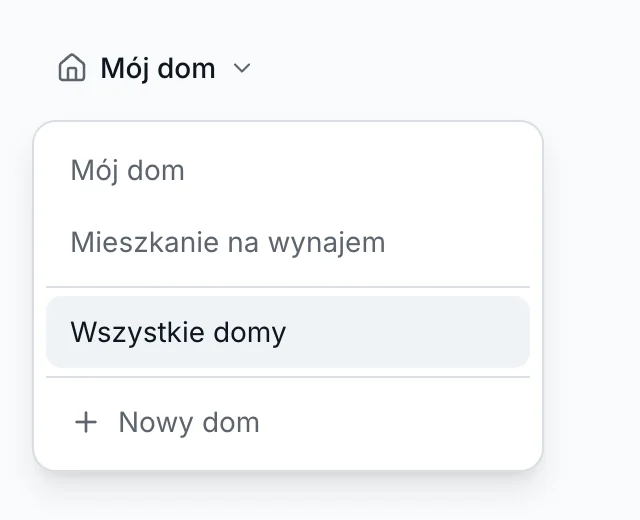
Jeśli masz więcej niż jedną nieruchomość, każdą prowadzisz jako osobny dom. Przełączasz się między nimi w menu z nazwą domu w nagłówku, a nowy dom dodasz opcją + Nowy dom:
3. Dodaj pierwszy koszt
Przewiń panel do karty Dodaj koszt i wypełnij formularz:
- Kwota - kwota z rachunku, np. 412,50 zł.
- Data - domyślnie dzisiejsza. Dla zaległych rachunków wpisz datę z faktury lub płatności.
- Kategoria - np. Prąd, Gaz, Woda, Śmieci, Kredyt / Czynsz, Ubezpieczenie, Konserwacja i naprawy. Do wyboru jest 15 kategorii.
- Okres rozliczeniowy - jak często przychodzi ten rachunek: miesięcznie, co 2 miesiące, co kwartał, co pół roku albo raz w roku.
- Notatka - opcjonalnie, np. „Faktura za wrzesień-październik" albo „Naprawa pieca".
Kliknij Dodaj koszt. Pod przyciskiem na chwilę pojawi się potwierdzenie „Koszt dodany.", a formularz wyczyści się, gotowy na kolejny wpis.
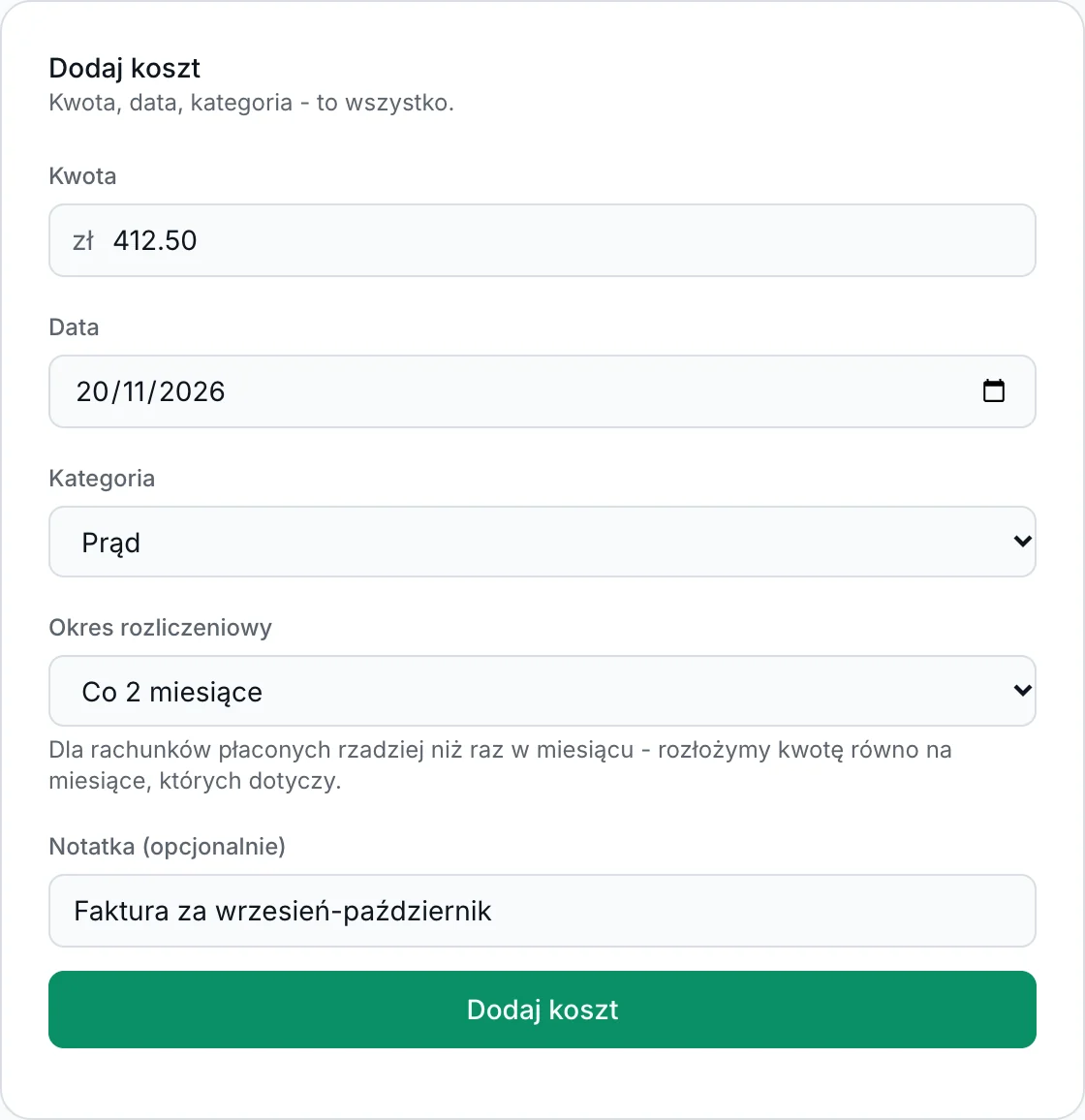
Dlaczego okres rozliczeniowy jest ważny? Rachunek za prąd na 412,50 zł za dwa miesiące to w rzeczywistości ok. 206 zł miesięcznie. Gdy wybierzesz „Co 2 miesiące", DomKos rozłoży kwotę na oba miesiące, których dotyczy. Dzięki temu wykres nie pokaże sztucznego skoku w jednym miesiącu i „zera" w drugim, a średnia będzie prawdziwa. Kategoria Konserwacja i naprawy jest zawsze jednorazowa - naprawa pieca to jedna płatność, więc nie ma czego rozkładać.
4. Zobacz, co pokazuje panel
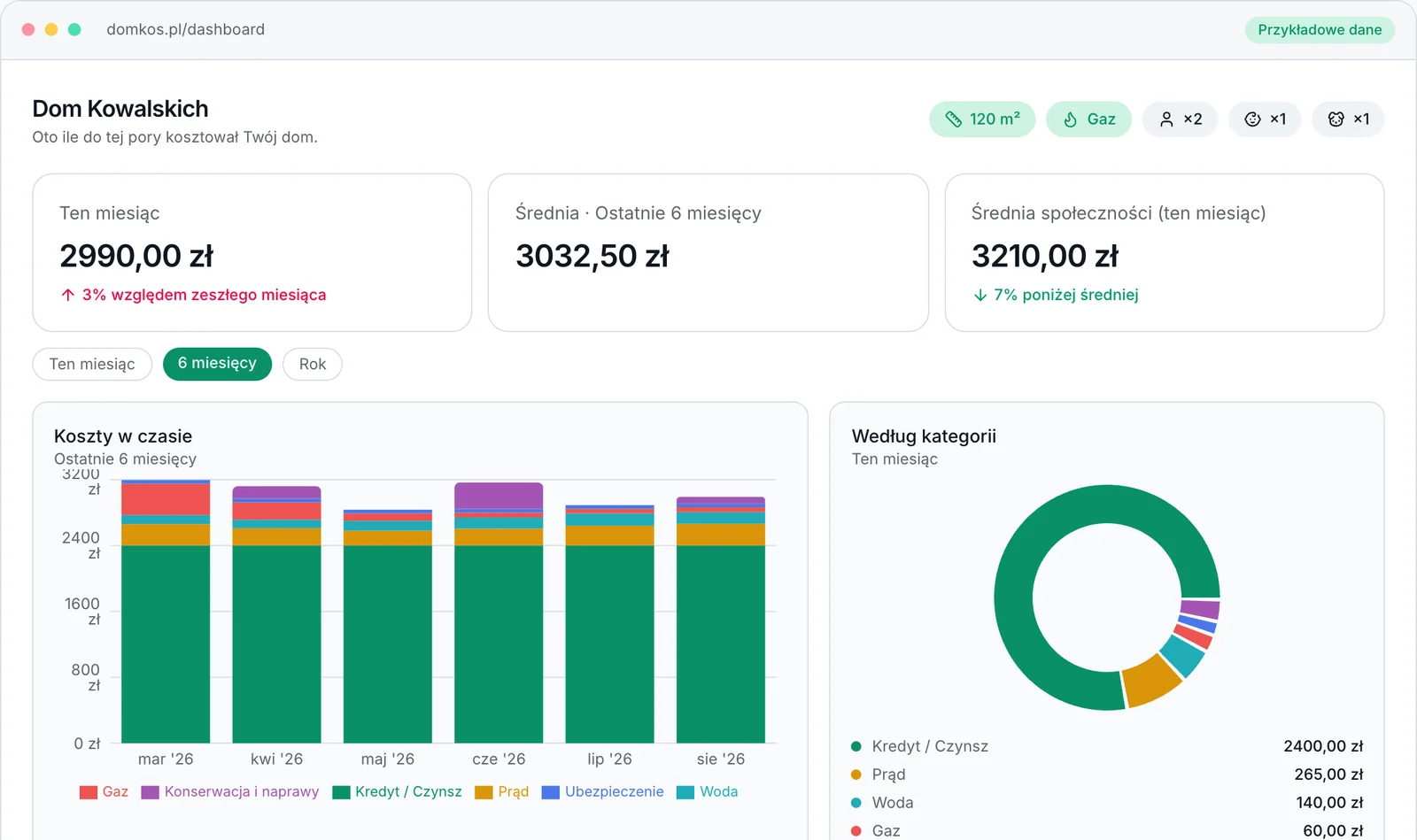
Po dodaniu kilku kosztów panel zaczyna mówić coś o Twoim domu. Tak wygląda po pół roku wpisów (na ekranie przykładowe dane):
Od góry:
- Ten miesiąc - suma kosztów w bieżącym miesiącu i zmiana względem poprzedniego.
- Średnia - średni miesięczny koszt w wybranym okresie.
- Średnia społeczności - anonimowa średnia innych domów w DomKos w tym miesiącu. Pokazuje, czy wydajesz więcej, czy mniej niż inni.
- Koszty w czasie - miesiąc po miesiącu, z podziałem na kategorie w kolorach.
- Według kategorii - na co idzie najwięcej pieniędzy.
Niżej znajdziesz porównanie z podobnymi domami (pojawi się, gdy uzupełnisz metraż i ogrzewanie), formularz dodawania kosztów i listę ostatnich wpisów. Każdy wpis poprawisz lub usuniesz przez link Zarządzaj kosztami.
Co dalej
Pierwszy koszt to dopiero początek. Najwięcej z DomKos wyciągniesz, gdy:
- Dodasz rachunki z ostatnich 3-12 miesięcy - wtedy średnie i wykresy mają sens, a jeden drogi miesiąc nie zafałszuje obrazu.
- Uzupełnisz dane domu - metraż i źródło ogrzewania odblokowują porównanie z podobnymi domami i podpowiedzi obowiązkowych przeglądów.
- Zaplanujesz stałe opłaty - raty podatku, abonamenty, ubezpieczenie. W zakładce Opłaty dodasz je raz, a DomKos pokaże je w kalendarzu i przypomni o terminie.
- Zaprosisz domowników - jeśli dzielisz rachunki z partnerem, każde z Was może dodawać koszty do tego samego domu.
Każdy z tych tematów opiszemy w kolejnych artykułach przewodnika. Jeśli chcesz wiedzieć, jakich kosztów się spodziewać, zajrzyj do artykułu Ile kosztuje utrzymanie domu rocznie? albo na stronę Koszt utrzymania domu.
Dobre praktyki
- Dodawaj koszt w dniu zapłaty. Zajmuje to kilkanaście sekund i nie trzeba potem odtwarzać miesiąca z wyciągu.
- Jeden rachunek = jeden wpis. Jeśli faktura obejmuje np. wodę i ścieki, możesz rozbić ją na dwie kategorie - wykres pokaże wtedy dokładnie, co drożeje.
- Używaj notatek. „Faktura korygująca", „nadpłata zwrócona", „serwis kotła - firma X" - po roku notatka powie Ci więcej niż sama kwota.
- Na telefonie menu chowa się pod ikoną w prawym górnym rogu - stamtąd przejdziesz do panelu, opłat, przeglądów i ustawień.
Gotowe? Załóż konto i dodaj pierwszy rachunek - to nic nie kosztuje.
Zaloguj się przez GoogleNajczęstsze pytania
Czy DomKos jest darmowy?
Tak. DomKos jest darmowy, nie ma planów cenowych i nie wymaga podawania danych karty.
Czy mogę zalogować się bez konta Google?
Na razie nie - logowanie przez Google jest jedyną metodą. Dzięki temu nie musisz tworzyć i pamiętać kolejnego hasła. DomKos dostaje od Google tylko Twoje imię, adres e-mail i zdjęcie profilowe.
Czy DomKos nadaje się do mieszkania, a nie domu?
Tak. „Dom" w DomKos to po prostu nieruchomość, której koszty śledzisz - może to być dom jednorodzinny, mieszkanie w bloku albo mieszkanie na wynajem. W danych domu możesz wybrać typ „Mieszkanie", a do czynszu dla wspólnoty lub spółdzielni służy kategoria „Opłaty wspólnoty".
Kto widzi moje koszty?
Tylko Ty i osoby, które sam dodasz do swojego domu. Do porównań z innymi domami trafiają wyłącznie anonimowe średnie - nikt nie zobaczy Twoich wpisów, kwot ani nazwy domu.
Czy mogę dodać rachunki z poprzednich miesięcy?
Tak. W formularzu wpisujesz dowolną datę, więc możesz uzupełnić koszty nawet sprzed roku. Im więcej miesięcy dodasz, tym bardziej miarodajne będą średnie i porównania w panelu.
Czy DomKos działa na telefonie?
Tak. DomKos działa w przeglądarce na telefonie - menu chowa się wtedy pod ikoną w prawym górnym rogu. Możesz też dodać DomKos do ekranu głównego, żeby otwierał się jak zwykła aplikacja.